사용 방법
내려받아서 첫 가공까지
실행부터 장비 연결까지 여섯 단계로 정리했습니다. 프로그램 안에서도 F1을 누르면 도움말을 볼 수 있습니다.
실행하기
설치 없이 LaserTool.exe 를 더블클릭합니다.
- Chrome(없으면 Edge) 앱 창으로 열립니다. 창을 모두 닫으면 프로그램도 종료됩니다.
- 처음 실행할 때 "Windows의 PC 보호" 경고가 나오면 [추가 정보] → [실행]을 누르세요. 코드 서명이 없는 프로그램이라 나오는 경고입니다.
- 메뉴바 오른쪽 🌐 에서 한국어 / English 를 바꿀 수 있고, F1 을 누르면 도움말이 열립니다.
장비 설정
[장비 설정]에서 컨트롤러 종류, 작업 영역, 원점 위치를 장비에 맞춥니다.
- 컨트롤러: GRBL 또는 Ruida / RDWorks
- 작업 영역: 장비의 가로 × 세로(mm). 기본값은 600 × 500mm
- 원점: GRBL 은 보통 왼쪽 아래, Ruida 는 보통 오른쪽 위
- 예전에 저장한 설정이 있으면 [기본값으로]를 누른 뒤 [저장]하세요.
그리기·가져오기
도형과 글자를 mm 단위로 그리거나, 가지고 있는 도면과 이미지를 불러옵니다.
- 왼쪽 도구: 선택(S), 선(L), 사각형(R), 타원(E), 정다각형·별(N), 텍스트(T), 화면 이동(H)
- 텍스트: 내장 나눔고딕, PC 에 설치된 글꼴, TTF/OTF 파일을 경로로 바꿔 각인합니다. 곡선을 따라 쓸 수도 있습니다.
- 가져오기(Ctrl+I) 또는 끌어다 놓기: SVG, DXF, PNG/JPG/BMP/GIF/WebP
- 오프셋(O), 합치기·빼기·교집합, 격자 배열·원형 배열, 정렬·반전·회전
- 위쪽 X / Y / W / H / 회전 칸에 숫자를 넣어 정확한 위치와 크기를 맞춥니다.
레이어별 가공 설정
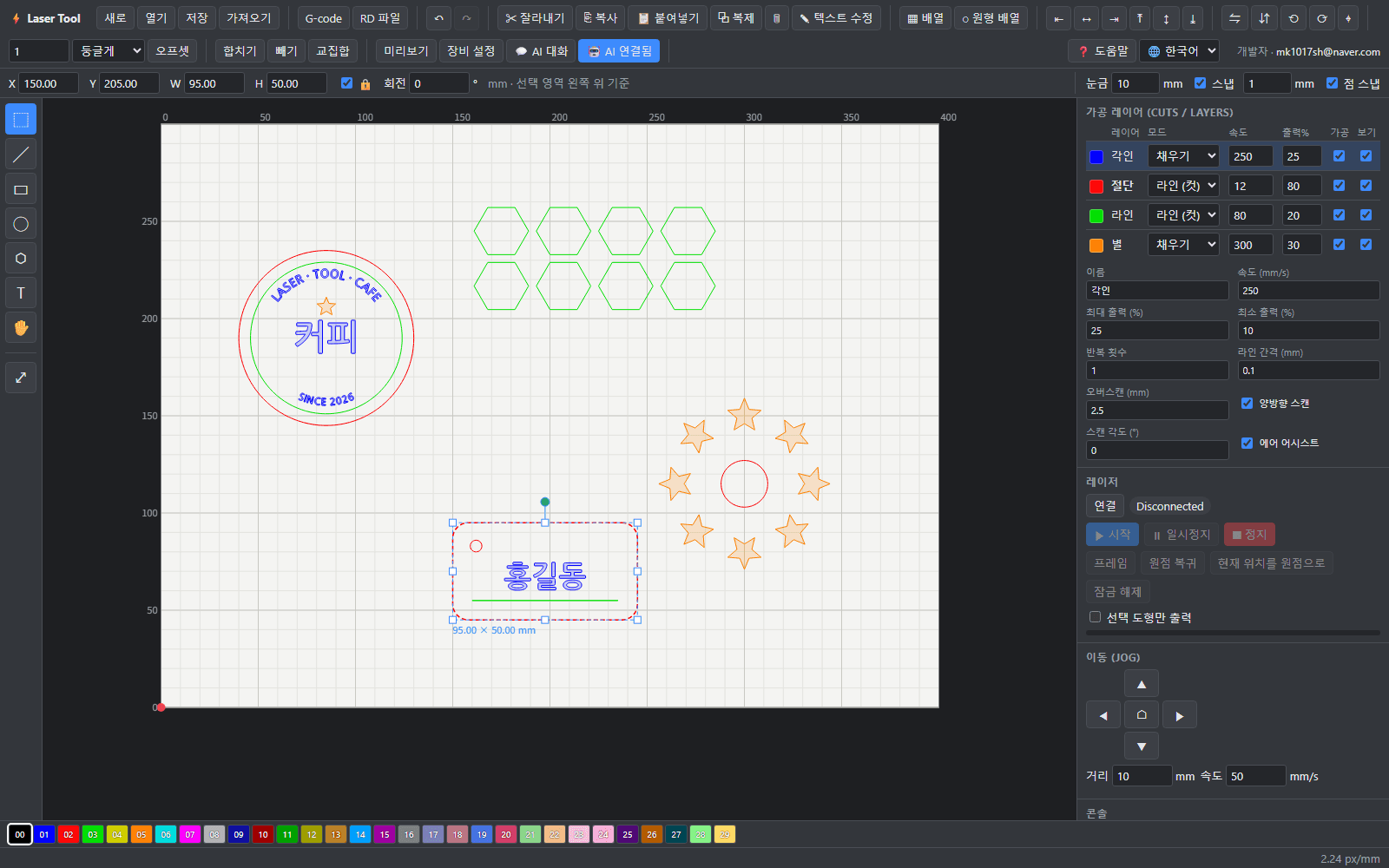
도형 색이 곧 레이어입니다. 레이어마다 가공 방식과 속도·출력을 정합니다.
- 아래 30색 팔레트에서 색을 고르면 선택한 도형이 그 레이어로 옮겨집니다.
- 라인(컷): 선을 따라 절단 · 채우기(스캔): 닫힌 도형 안을 각인 · 이미지: 사진 각인(디더링)
- 속도(mm/s), 최대/최소 출력(%), 반복 횟수, 라인 간격, 스캔 각도, 양방향, 오버스캔, 에어 어시스트
- 각인 레이어가 먼저, 절단 레이어가 나중에 가공되고, 안쪽 도형부터 잘라 판재가 움직이지 않게 합니다.
미리보기
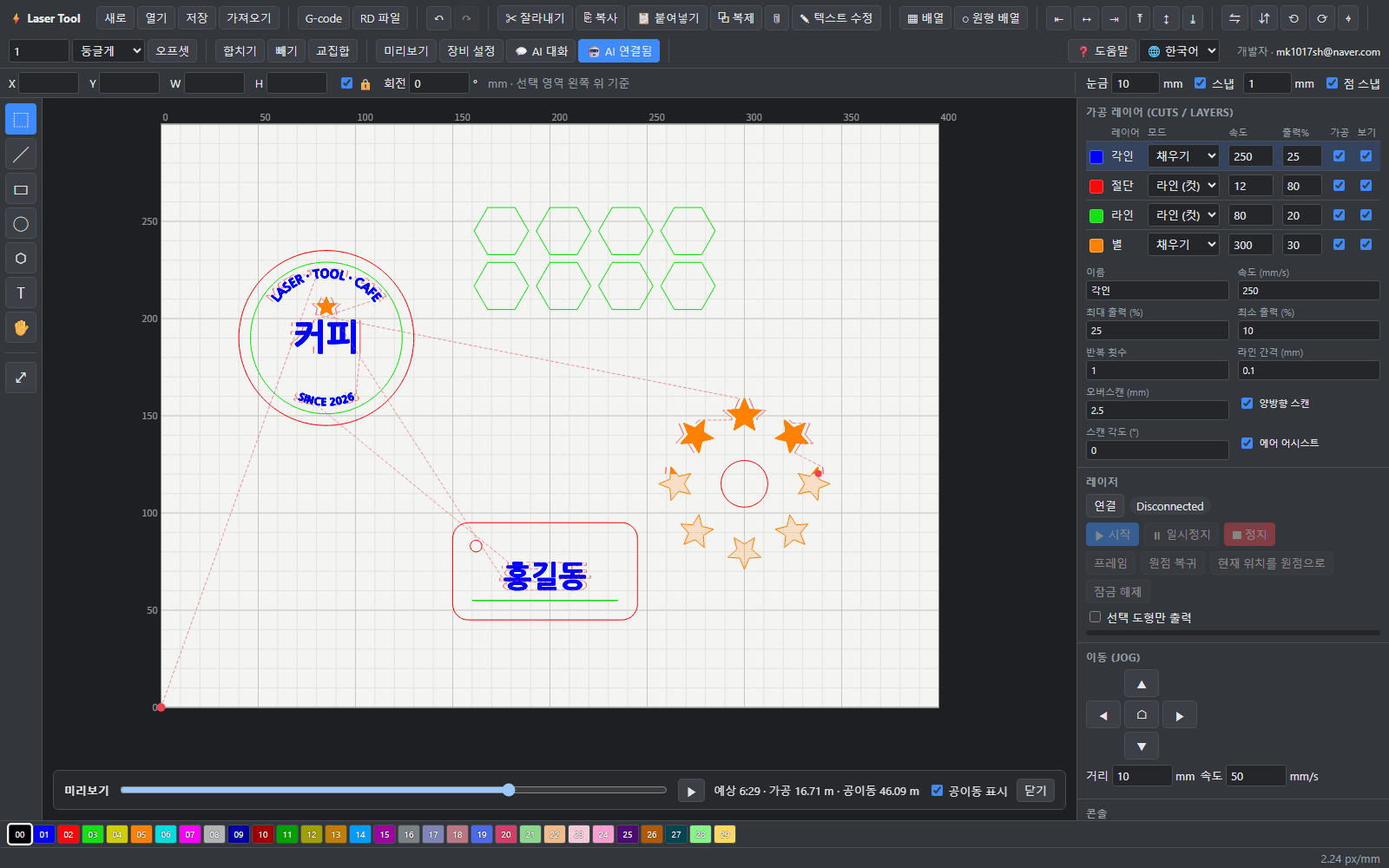
레이저를 움직이기 전에 P 를 눌러 가공 경로와 예상 시간을 확인합니다.
- 가공 경로와 공이동 경로가 따로 표시되고, 슬라이더로 진행 순서를 돌려 볼 수 있습니다.
- 예상 가공 시간, 가공 거리, 경고 사항을 확인합니다.
연결하고 가공하기
장비를 연결해 바로 보내거나, 파일로 내보내 장비 프로그램에서 엽니다.
- LightBurn / RDWorks 가 켜져 있으면 닫아 USB 포트를 비웁니다.
- 오른쪽 레이저 패널의 [연결] → 장비 포트(예: USB Serial Port (COMx))를 고릅니다.
- [프레임]으로 가공 위치를 확인한 뒤 [▶ 시작]. 필요하면 일시정지 / 정지.
- 파일로 쓰려면 위쪽 [G-code] 또는 [RD 파일]로 내보냅니다. 작업은 [저장](.ltp)으로 보관합니다.
⚠ 처음 쓰는 장비에서는 반드시 낮은 출력으로 먼저 시험하세요.
AI 대화창 쓰기
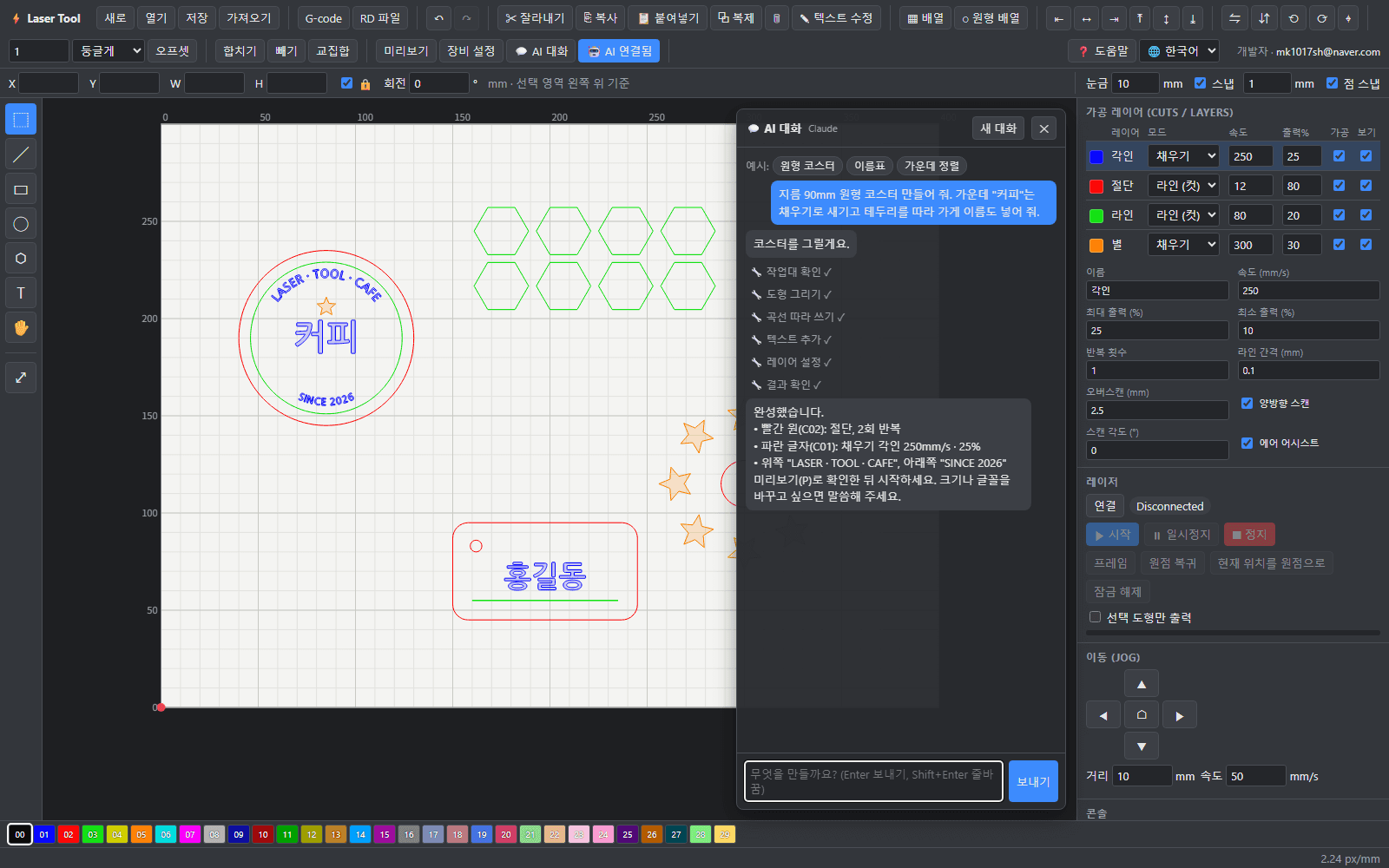
말로 요청하면 Claude가 도형과 글자를 그리고 레이어까지 설정합니다. 키가 없어도 다른 기능은 모두 쓸 수 있습니다.
- Claude Console(console.anthropic.com)에서 API 키를 만듭니다. 사용량만큼 요금이 듭니다.
- LaserTool.exe 와 같은 폴더의 laser-tool.env.example 이름을 laser-tool.env 로 바꿉니다.
- 파일을 메모장으로 열어 ANTHROPIC_API_KEY= 뒤에 키를 붙여 넣고 저장합니다.
- Laser Tool 을 다시 실행하고 위쪽 [💬 AI 대화](단축키 C)를 누릅니다.
- "지름 90mm 원형 코스터 만들어 줘. 가운데 '커피'는 채우기로 새기고 테두리는 잘라 줘."처럼 요청합니다.
AI는 그리기와 설정만 합니다. 레이저 시작·프레임·조그는 사람이 미리보기(P)로 확인한 뒤 직접 누르세요.
단축키
| S / L / R / E / N / T / H | 선택 / 선 / 사각형 / 타원 / 정다각형 / 텍스트 / 화면 이동 |
|---|---|
| P | 미리보기 |
| O | 선택 도형 오프셋 |
| G | 스냅 켜기/끄기 |
| F | 작업대에 맞춰 보기 |
| C | AI 대화창 |
| Ctrl+Z / Ctrl+Y | 실행 취소 / 다시 실행 |
| Ctrl+C / V / X / D | 복사 / 붙여넣기 / 잘라내기 / 복제 |
| Ctrl+S / O / I | 저장 / 열기 / 가져오기 |
| Ctrl+Shift+A | 격자 배열 |
| 화살표 (+Shift) | 1mm (10mm) 이동 |
| Shift + 드래그 | 비율 해제 · 축 고정 · 15° 스냅 |
| Space / 가운데 버튼 드래그 | 화면 이동 |
| Del | 삭제 |
| Esc | 취소 |
| F1 / ? | 도움말 |
자주 묻는 질문
"Windows의 PC 보호" 경고가 떠요.
코드 서명이 없는 프로그램이라 나오는 경고입니다. [추가 정보]를 누른 뒤 [실행]을 누르면 열립니다.
장비 연결 목록에 포트가 안 보여요.
LightBurn, RDWorks 등 다른 프로그램이 포트를 쓰고 있지 않은지 확인하고 닫은 뒤 다시 [연결]을 누르세요. USB 케이블과 장비 전원도 확인하세요.
가공 위치가 뒤집혀서 나와요.
[장비 설정]의 원점 위치가 장비와 같은지 확인하세요. GRBL 은 보통 왼쪽 아래, Ruida 는 보통 오른쪽 위입니다.
AI 대화창이 동작하지 않아요.
laser-tool.env 파일 이름(확장자 .example 이 남아 있지 않은지)과 키 값을 확인한 뒤 프로그램을 다시 실행하세요. 키가 없어도 다른 기능은 모두 쓸 수 있습니다.
설정과 로그는 어디에 있나요?
%LOCALAPPDATA%\LaserTool 폴더에 있습니다. 문제를 문의하실 때 이 폴더의 log.txt 를 함께 보내 주시면 빨리 확인할 수 있습니다.
Mac 에서도 쓸 수 있나요?
지금은 Windows 실행 파일만 제공합니다. 다른 환경이 필요하시면 문의해 주세요.
해결되지 않으면 문의하기로 알려 주세요.