무료 다운로드 · Windows
Laser Tool 내려받기
설치할 필요 없이 내려받은 파일을 더블클릭하면 바로 열립니다. 도면 편집부터 가공 미리보기, 장비 전송까지 한 프로그램에서.
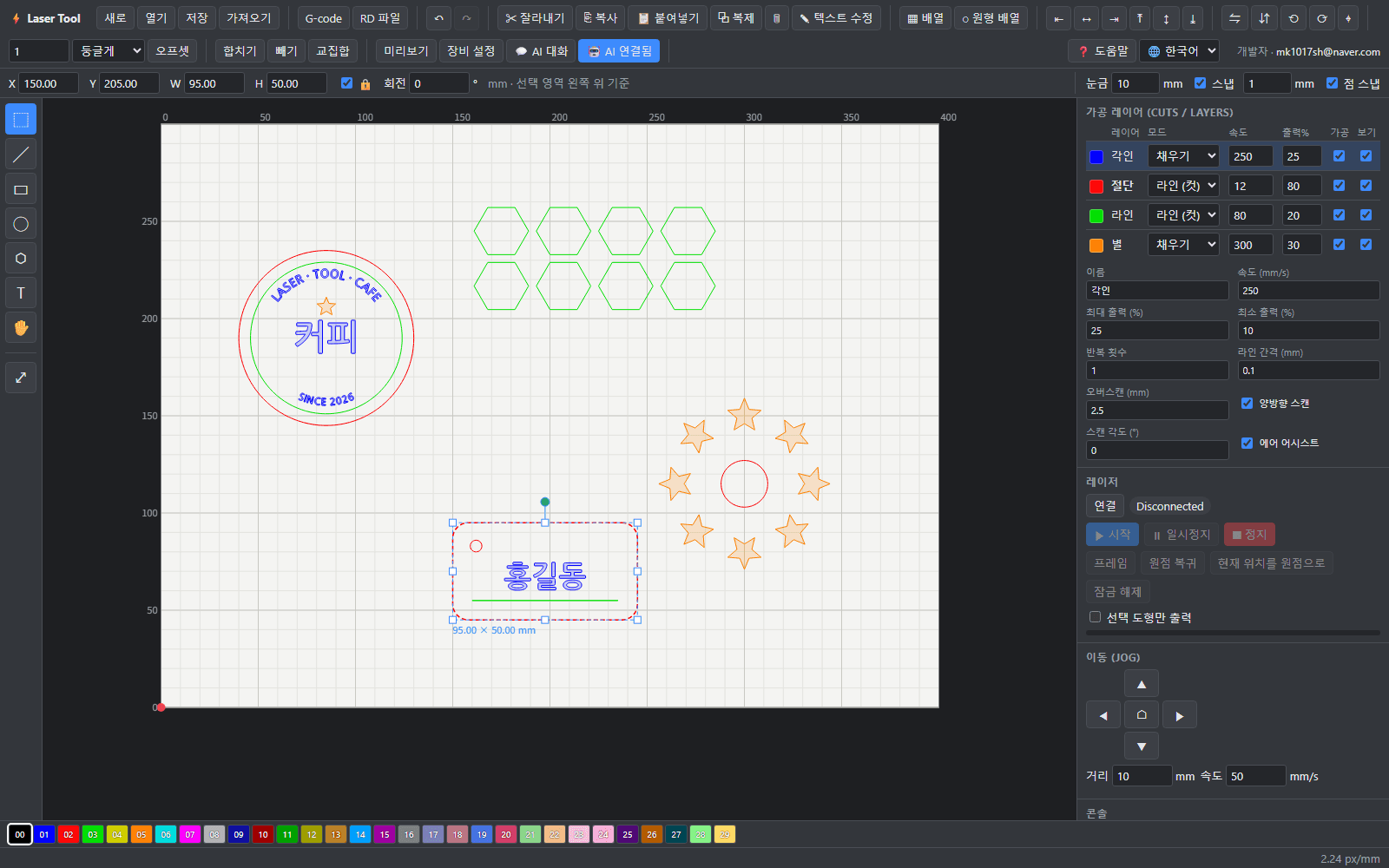
처음 실행할 때
세 단계면 시작합니다.
- 01내려받기위 버튼으로 LaserTool.exe 를 내려받습니다.
- 02더블클릭“Windows의 PC 보호” 경고가 나오면 [추가 정보] → [실행]을 누르세요. 코드 서명이 없는 프로그램이라 나오는 경고입니다.
- 03장비 설정[장비 설정]에서 컨트롤러, 작업 영역, 원점을 장비에 맞추면 준비 끝. 자세히
사용 환경
- 운영체제
- Windows 10 / 11 (64비트)
- 브라우저
- Chrome 또는 Edge 설치 필요 (앱 창으로 열립니다)
- 설치
- 필요 없음 · 내려받은 exe 를 더블클릭
- 요금
- 무료 (MIT 오픈소스)
- AI 대화창
- 선택 · Claude API 키 필요 (사용량만큼 요금 발생)
지원 장비
- GRBL 레이저지원
USB(Web Serial)로 바로 연결해 전송 · G-code 파일 내보내기
일시정지/재개/정지, 프레임, 원점 복귀·설정, 조그, 콘솔
- Ruida 컨트롤러 (RDWorks 계열)지원
USB 직접 연결 · .rd 파일 내보내기
작업 전송·시작, 일시정지/재개, 정지, 프레임, 조그, 상태·위치 표시. 원점 설정은 컨트롤러 패널에서
⚠ 처음 쓰는 장비에서는 반드시 낮은 출력으로 먼저 시험하세요.
v0.1.2 변경 사항
- 겹친 도형 선택 개선: 선을 클릭하면 그 도형, 안쪽을 클릭하면 그 자리를 감싸는 가장 작은 도형이 선택됩니다.
- 장비 기본값 변경: 컨트롤러 Ruida, 작업 영역 600 × 500mm, 원점 오른쪽 위
- 장비 설정에 [기본값으로] 버튼 추가